


Открыть сервис Канбан можно несколькими способами:
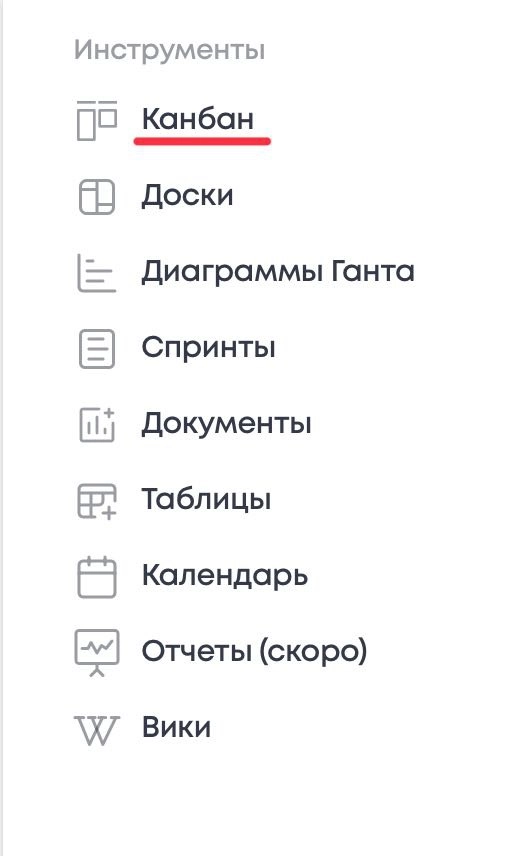
На странице профиля в вертикальном меню нажать на заголовок Канбан.
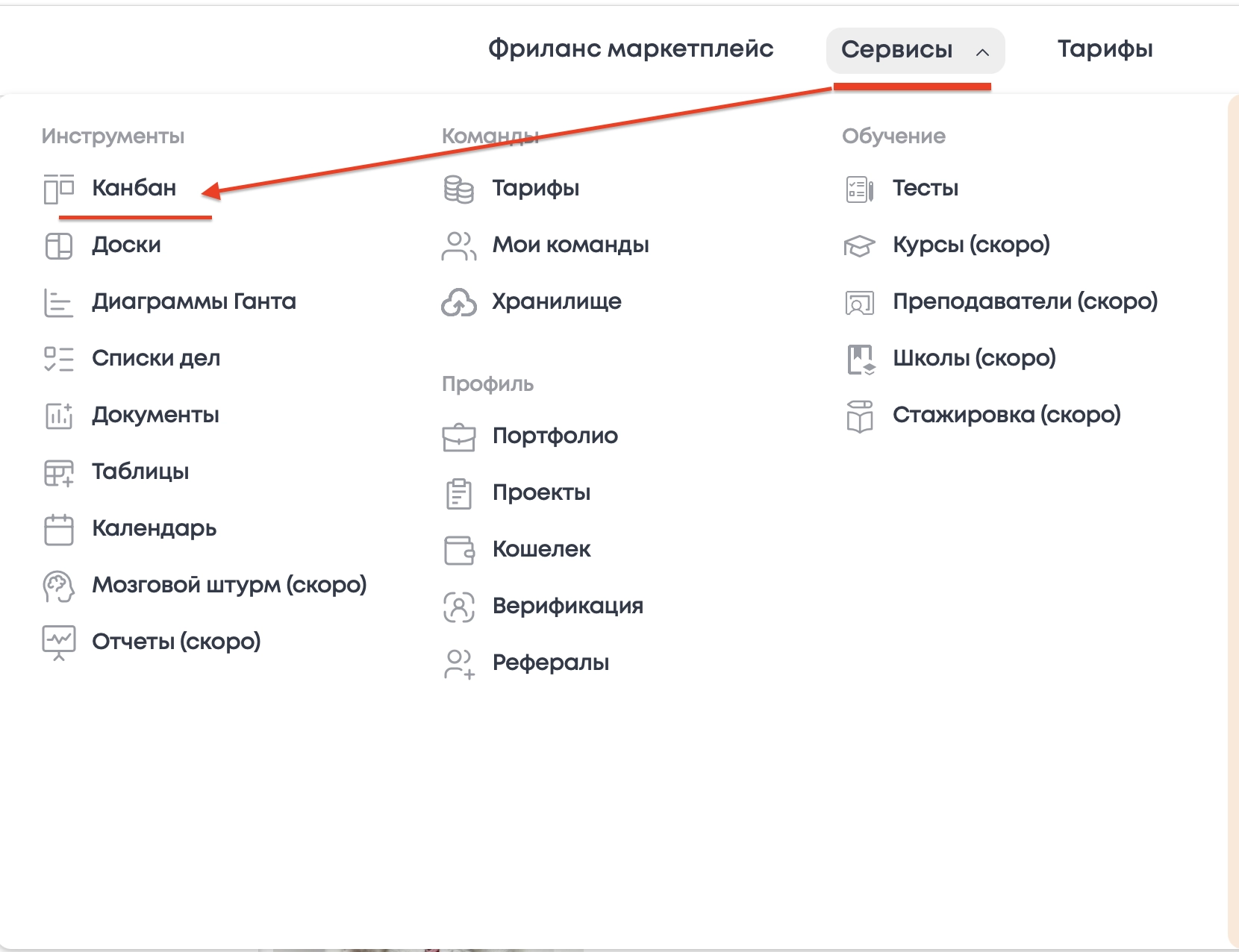
2. В горизонтальном меню открыть раздел "Сервисы", а затем нажать на заголовок Канбан.
Создание и базовая настройка проекта
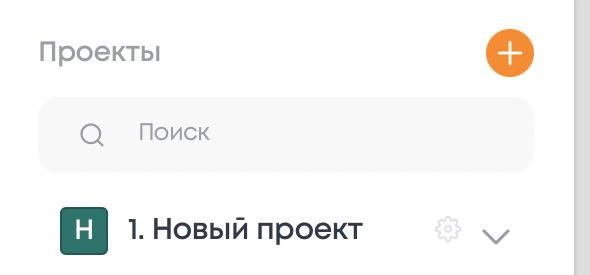
В боковом меню Канбана нажать кнопку "Плюс"

2. В списке сразу появится новый проект с названием по умолчанию — «Новый проект».
Настройки проекта
Наведите курсор на строку с созданным проектом «Новый проект».
Рядом с названием появится значок «шестерёнки» . Нажмите на него.
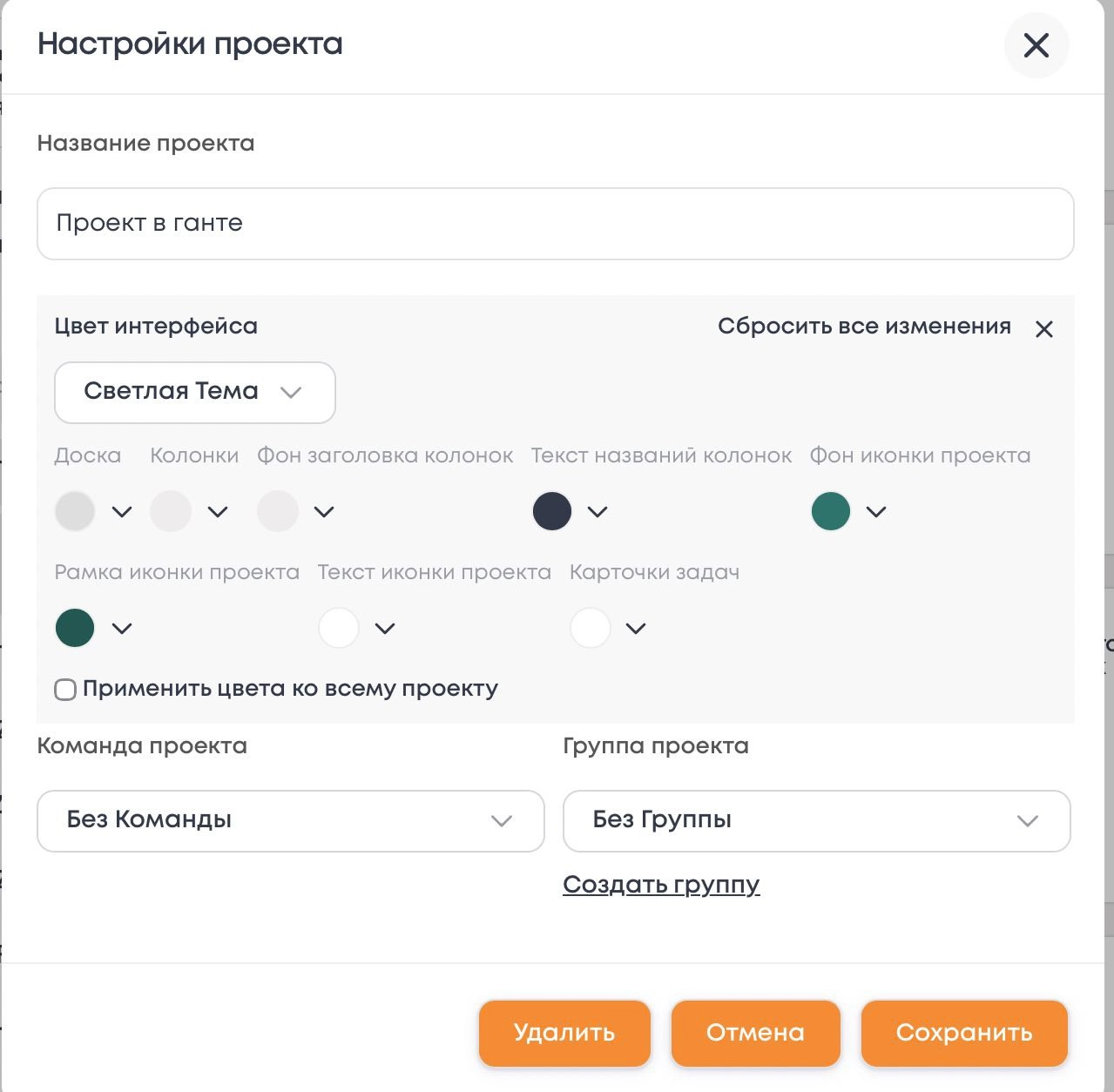
Откроется окно «Настройки проекта».
Заполнение настроек
1. В открывшемся окне можно изменить название проекта
2. В разделе «Цвет интерфейса» можно выбрать тему:
- Светлая тема
- Тёмная тема
Важно: Выбранная тема применяется глобально ко всему интерфейсу Канбана для этого проекта.
3. Детальная настройка цветов
В меню настроек представлены выпадающие списки для выбора цвета:
«Доска»
«Колонка»
«Фон заголовка колонки»
«Текст названий колонок»
«Доска»
«Колонка»
«Фон заголовка колонки»
«Текст названий колонок»
«Фон иконки проекта»
«Рамка иконки проекта»
«Рамка иконки проекта»
«Текст иконки проекта»
«Карточки задач»
Чтобы применить единый стиль ко всем элементам, поставьте галочку «Применить цвета ко всему проекту».
«Карточки задач»
Чтобы применить единый стиль ко всем элементам, поставьте галочку «Применить цвета ко всему проекту».
4. Настройка организационной структуры (Команды и Группы)
1. Выбор команды проекта: из выпадающего списка выбрать команду. Если её нет, по умолчанию будет значение «Без команды». (Создание команды доступно только при покупке тарифа).
2. Настройка прав доступа: Установите права для каждой роли участников. Чтобы новые права применялись ко всем задачам в проекте поставить галочку «Обновить права для существующих задач».
1. Выбор команды проекта: из выпадающего списка выбрать команду. Если её нет, по умолчанию будет значение «Без команды». (Создание команды доступно только при покупке тарифа).
2. Настройка прав доступа: Установите права для каждой роли участников. Чтобы новые права применялись ко всем задачам в проекте поставить галочку «Обновить права для существующих задач».
5. Глобальные настройки Канбана
1. Нажать кнопку «Настройки» в нижней части бокового меню.

2. Откроется окно с двумя группами параметров.
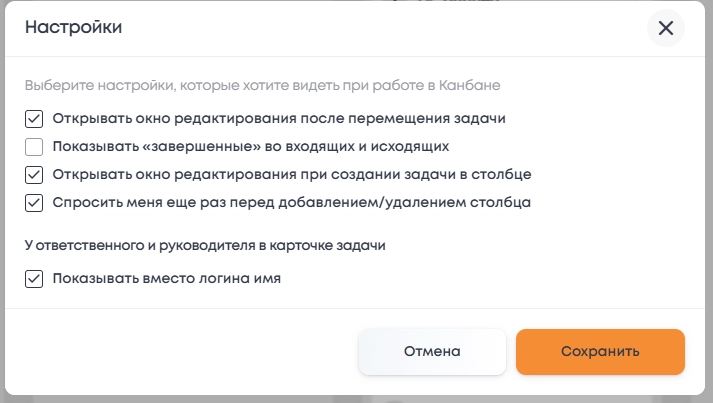
Описание доступных настроек:
- Открывать окно редактирования после перемещения задач.
- Открывать окно редактирования после перемещения задач.
Если эта опция включена, окно редактирования задачи будет автоматически открываться каждый раз, когда вы перемещаете карточку между столбцами.
- Показывать «завершенные» во входящих и исходящих.
Включает отображение задач в статусе «завершенные» в разделах входящих и исходящих.
- Открывать окно редактирования при создании задачи в столбце.
- Открывать окно редактирования при создании задачи в столбце.
При создании новой карточки в столбце, сразу откроется окно для её редактирования.
-Спросить меня еще раз перед добавлением/удалением столбца.
Система будет запрашивать подтверждение перед тем, как добавить новый столбец или удалить существующий. Это предотвращает случайные изменения структуры доски.
-Показывать вместо логина имя.
-Показывать вместо логина имя.
Если опция включена, то в поле «Ответственный» и в поле «Руководитель» карточки будет отображаться полное имя пользователя, вместо его логина.
После выбора нужных опций нажмите на кнопку “Сохранить”.
После выбора нужных опций нажмите на кнопку “Сохранить”.