


Подпись на карточке — это способ визуально отметить, что конкретный участник ознакомился с задачей, проверил или согласовал её.
Подпись отображается в виде аватарки пользователя в правом верхнем углу карточки.
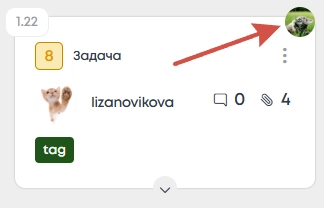
Для чего это нужно?
Функция подписи служит для простого и наглядного подтверждения вовлечённости. Это полезно, когда задача требует:
1. Проверки выполненной работы.
2. Согласования результатов.
3. Подтверждения ознакомления с информацией в карточке.
Подписи помогают команде быстро увидеть, кто уже участвовал в процессе по задаче.
Как поставить или удалить подпись?
Управление подписью осуществляется только через меню действий карточки.
1. Навести курсор на нужную карточку и нажать на три точки в её правом верхнем углу.
2. В открывшемся меню выбрать пункт «Подписать задачу».
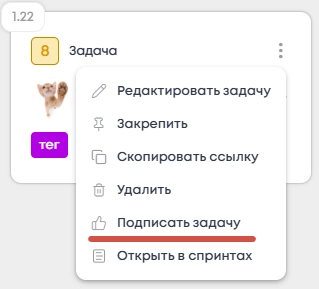
После нажатия аватарка появится на карточке задачи
Удаление подписи осуществляется также через меню карточки задачи.
1. Нажать на значок трех точек в правом верхнем углу на карточке задачи.
2. Нажать "Убрать подпись".
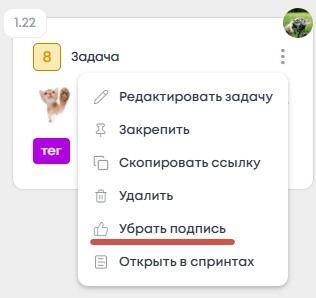
Просмотреть, кто подписал:
Навести курсор на любую аватарку в углу карточки, чтобы увидеть имя пользователя.
Важные правила и ограничения
Лимит: На одной карточке отображается до 4 подписей, если подписей больше, то для просмотра требуется нажать иконку со знаком "+".
Не влияет на статус: Подпись не меняет прогресс задачи и не перемещает карточку в другую колонку. Это исключительно маркер участия человека.
Доступ: Подписаться может участник доски, у которого есть доступ в проекте к этой функции. Доступ настраивает автор или редактор проекта.